



教程都是新手教程,请勿一直无脑提问!
若一直问各种问题,或需要客服一对一指导,将按照【远程指导服务】项目收取人工服务费。
一、购买X/推特账号
第一步、获取账号- 独享成品号(稳定耐用):点击购买(buy.mofati.cc)
- 如果店铺没货 可以联系客服购买:点击联系客服(Q群:744417500)
第二步、查看账号格式
-
一般发货格式:
用户名----密码----邮箱----邮箱密码----2FA双重密钥(大写字母+数字)----Token(可能有) - 具体参考下图:
 PS:账号发货格式可能有不同,但2FA(全部是大写字母+数字)等信息肯定有,请按照您实际购买的卡密为准。
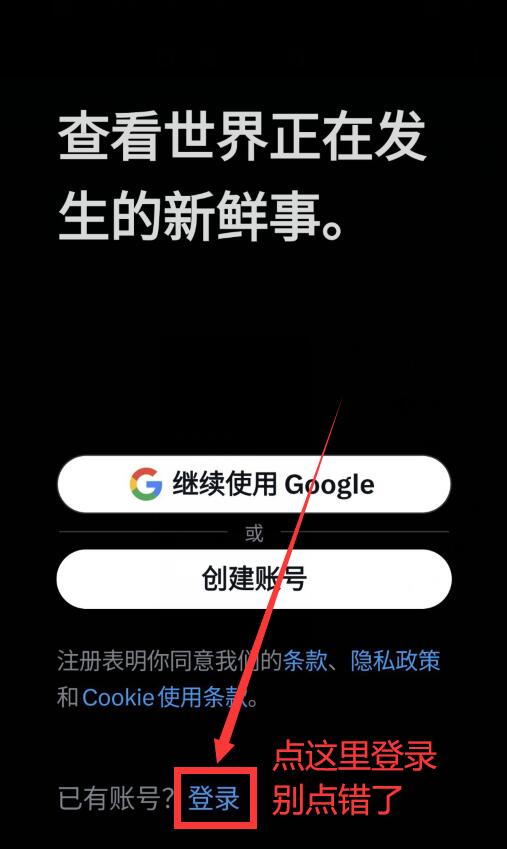
二、下载APP并登录
第三步、下载APP软件- 安卓端-推荐用谷歌商店:点击去谷歌商店下载
- 安卓端-不推荐 第三方下载:点击去第三方网站下载
- 苹果iOS端-AppStore官方直下(需用海外ID 不要用国内ID):点击去苹果商店下载
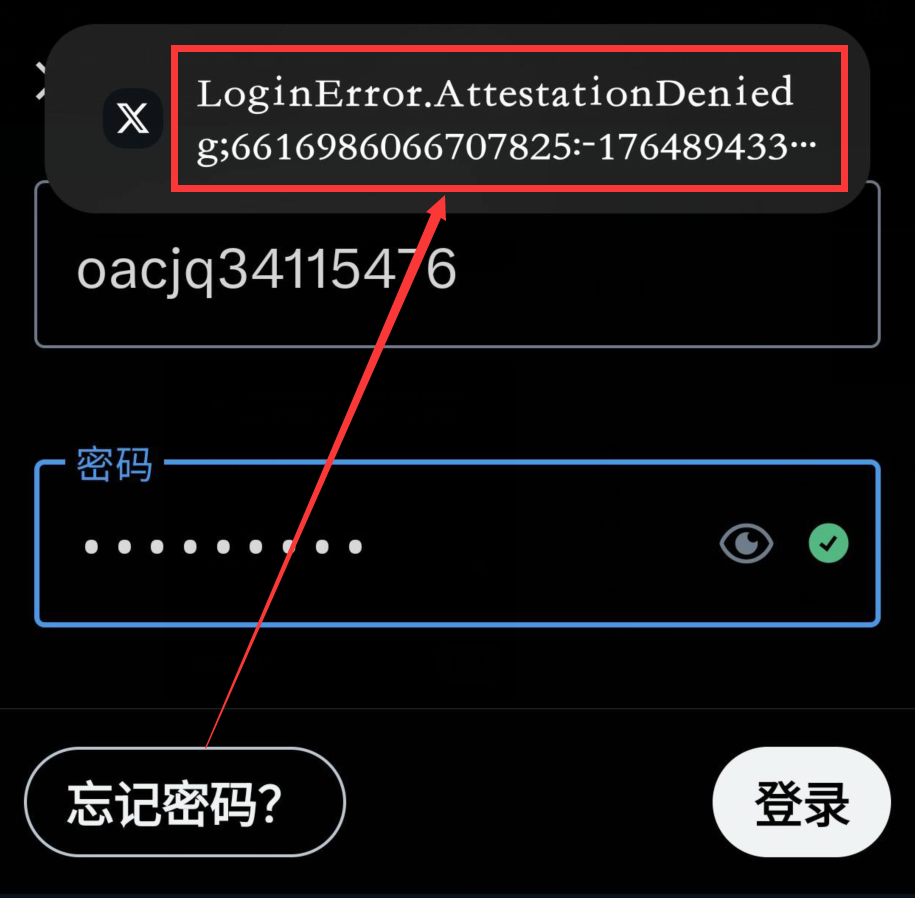 ▶ 报错原因:推特对于非官方APP、非原生系统,进行了登录限制(例如破解版推特APP,以及国产安卓系统等),严格的限制导致登录出错。
▶ 解决方法:
1. 最省事:直接用网页版,目前只对APP进行限制。官方网址:x.com
2. 最推荐:用重置密码绕过登录限制,一劳永逸。具体步骤:
点击左下角 忘记密码 >>> 输入邮箱 >>> 发送邮件 >>> 登录邮箱接收验证码 >>> 重设密码(密码可设置跟原来一样)>>> 重置完成可直接进入账号,绕过限制。
▶ 注意:目前推特仍未放弃严格审查策略,暂时只能通过以上方法登录,否则只能使用网页版。
PS:如果提示重置密码频繁,可以先正常登录一遍,会提示你账号存在风险,需要你输入手机号或者邮箱,完成验证,验证成功后,虽然无法登录,但是账号风险解除,此时再重置密码。 PPS:如果账号无风险,但就是提示重置密码频繁,则可以等待一天后重试。
{/collapse-item}
👆若登录没遇到此报错(比如 苹果iOS 等),那就不用管这个限制,直接往下看2FA获取验证码的操作。
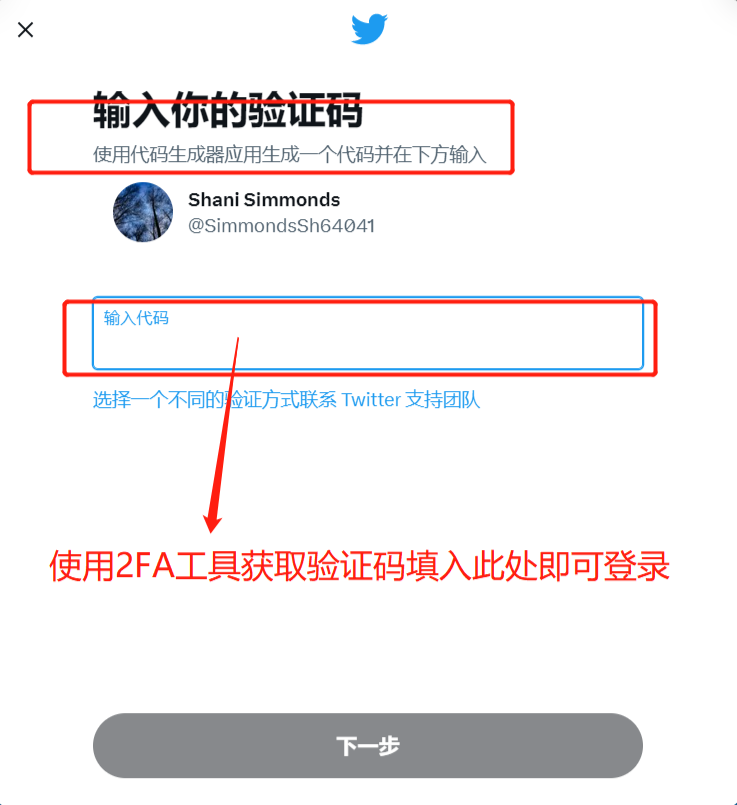
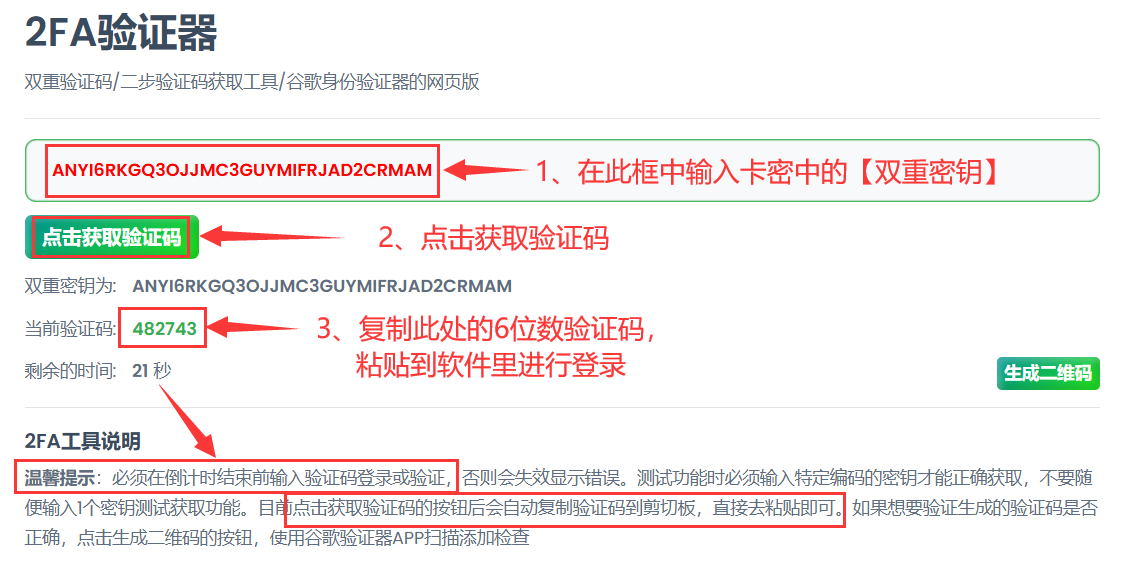
第六步、此时就需要卡密中的“双重密钥”信息,来获取验证码,具体步骤: 输入验证码点击登录后,一般可直接进入推特;少部分设备可能会遇到让你再验证邮箱的情况(IP/软件设备有风控),届时就去登录邮箱再收一下邮箱验证码即可。
三、更多设置和操作
1、邮箱换绑:
- ① 网页换绑:打开 【https://x.com/settings/email】,输入推特账号密码,接着输入要换绑的邮箱。
- ② APP换绑:点击左上角头像,展开侧边栏后找到「设置和隐私」,点击「你的账号」,进入「账号信息」,点击「邮件地址」,接着输入账号密码,即可换绑邮箱。
2、语言更改:
- 如果账号登录后,并非简体中文,并且你APP上无法使用浏览器翻译,找不到修改的地方,我们可以直接网页登录,点击下面的网址,将语言更改成简体中文,接着重新打开APP,自然就会变成简体中文。
- 语言更改网址:https://x.com/settings/languages
四、养号/注意事项
- 推特限制严格,不允许被冻结的用户重新申请小号躲避审查,这也是冻结账号的其中一个理由。如果你之前被封过号,请务必卸载软件,重新下载再登录。
- 另外,新账号登录后,短时间内进行关注、私聊、大量点赞等操作,可能会被判定为机器人进而风控。推特严格限制私信、刷流,建议按照正常使用频率,养号几天后再进行关注、点赞、留言等操作。
评论 (0)